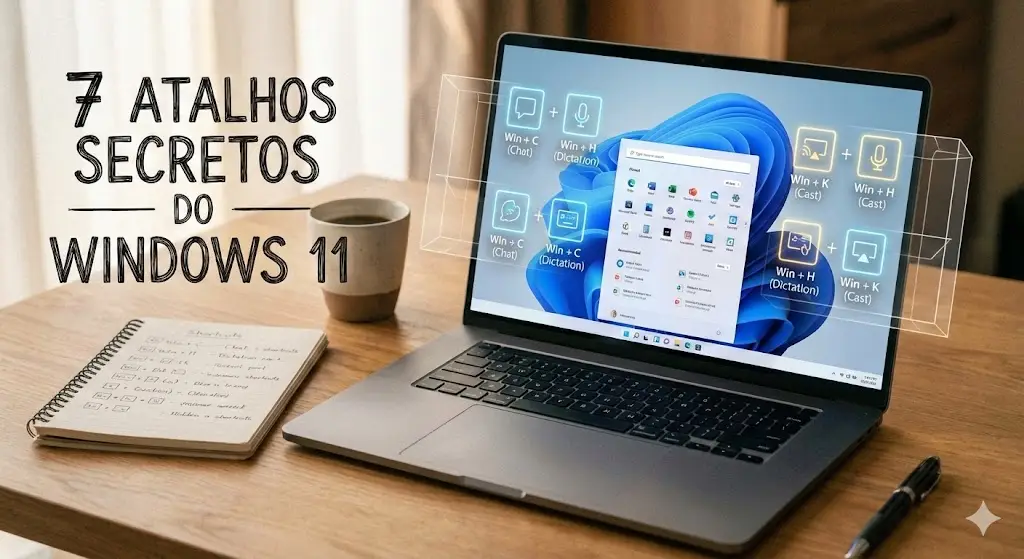
7 Atalhos Secretos do Windows 11 que Vão Revolucionar Sua Produtividade (O #5 é Demais!)

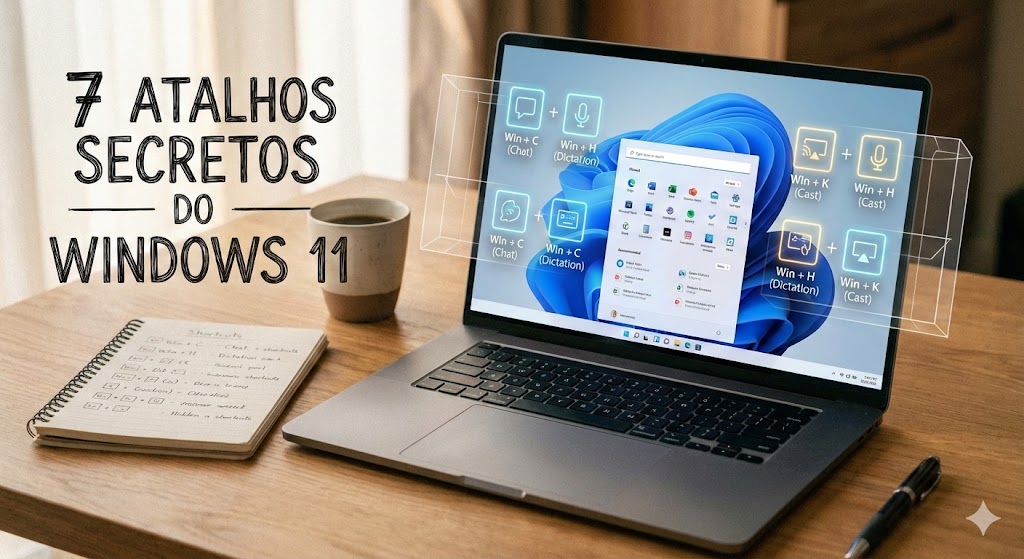
Você passa horas no computador e tem a sensação de que poderia ser mais rápido? Acredite, você não está sozinho. A maioria dos usuários usa apenas uma fração do poder do seu sistema operacional.
O Windows 11 esconde verdadeiras joias de produtividade que podem economizar horas da sua semana. E não estamos falando do simples Ctrl + C e Ctrl + V.
Preparamos uma lista com 7 atalhos e funções secretas do Windows 11 que vão fazer você sentir que tem superpoderes. Prepare-se para se surpreender!
1. Snap Layouts: Organize Suas Janelas em 2 Segundos (A Maneira Correta!)
Você já se viu perdido em uma tela cheia de janelas? O Snap Layouts é a solução definitiva.
Como funciona: Passe o mouse sobre o botão maximizar/restaurar de qualquer janela. Imediatamente, layouts pré-definidos vão aparecer. Escolha um e, em seguida, selecione as outras janelas que deseja encaixar nos espaços vazios.
O Segredo: Use o atalho Tecla Windows + Z para abrir o menu de Snap Layouts instantaneamente. Perfeito para comparar documentos, fazer pesquisas ou acompanhar reuniões e tomar notas ao mesmo tempo.
Dica Bônus: Vá em Configurações > Sistema > Multitarefa para personalizar os layouts e ativar o “Snap Groups”, que salva grupos de janelas para você reabrir rapidamente.
2. Desktops Virtuais: Crie “Universos” Separados para Trabalho, Estudo e Lazer
Precisa separar sua vida profissional da pessoal, mas só tem um computador? Os Desktops Virtuais são sua resposta.
Como acessar: Tecla Windows + Ctrl + D para criar um novo desktop instantaneamente.
Use Tecla Windows + Tab para abrir a “Visão de Tarefas” e ver e gerenciar todos os seus desktops.
Para navegar rapidamente: Tecla Windows + Ctrl + Seta Esquerda/Direita.
Imagine: um desktop só para planilhas e e-mails, outro para suas redes sociais e um terceiro para seus projetos pessoais. Organização total!
3. Gerenciador de Tarefas “Ninja”: O Acesso Direto que Poucos Conhecem
Todo mundo sabe do Ctrl + Alt + Delete, mas existe um caminho mais rápido.
O Segredo: Clique com o botão direito do mouse no Botão Iniciar ou simplesmente pressione Tecla Windows + X. Um menu de poder vai aparecer, com acesso direto ao Gerenciador de Tarefas, Prompt de Comando, PowerShell e muito mais. É o atalho dos experts!
4. Pesquisa de Produtividade: Encontre Tudo, Rápido!
Cansado de procurar arquivos perdidos em pastas intermináveis?
Ative a Pesquisa de Produtividade: Vá em Configurações > Privacidade e Segurança > Pesquisa do Windows. Ative “Pesquisa de Produtividade”. Isso permite que o Windows procure em seu e-mail, OneDrive e arquivos recentes de forma mais inteligente.
Como usar: Aperte Tecla Windows + S e digite o que procura. Ele encontrará e-mails, documentos, fotos e até apps de forma surpreendentemente precisa.
5. A Arma Secreta: O “Mouse Shake” para Minimizar TUDO
Este é, sem dúvida, o atalho mais subestimado e viciante do Windows. É o Aero Shake (ou “Mouse Shake”).
Como funciona: Clique e segure a barra de título de qualquer janela. Agora, balance o mouse rapidamente para frente e para trás. Pronto! Todas as outras janelas serão minimizadas, deixando apenas a que você está segurando.
Precisa se concentrar em uma única tarefa sem distrações? Balance o mouse. Quer voltar a ver todas as suas janelas? Balance novamente! Simples, genial e extremamente útil.
6. Gravação Instantânea da Tela: Crie Tutoriais sem Baixar Software
Precisa gravar um passo a passo para um colega ou criar um tutorial rápido?
O Segredo: Pressione Tecla Windows + Alt + R. A gravação da sua tela começará imediatamente! Esta função usa o Xbox Game Bar, mas é perfeita para qualquer tipo de gravação. Ao parar, o vídeo será salvo automaticamente na pasta “Capturas” dentro de “Vídeos”.
7. Modo Foco: A Função que Bloqueia as Notificações e Salva sua Concentração
Notificações do Teams, WhatsApp Web, e-mails… tudo isso mata sua produtividade. A solução está embutida no sistema.
Como ativar: Vá em Configurações > Sistema > Modo Foco (ou clique no ícone de notificação na barra de tarefas e selecione “Modo Foco”). Você pode personalizá-lo para bloquear notificações, mostrar apenas as urgentes e até sincronizar com o seu calendário para ligar automaticamente durante reuniões.
Atalho Rápido: Tecla Windows + Alt + B para ligar/desligar rapidamente.
Qual dessas dicas foi a mais surpreendente para você? Tem algum outro atalho secreto que merece estar nessa lista? Compartilhe este artigo com aquele seu amigo que ainda sofre com o computador lento!