Como Otimizar o Windows 10 e Deixar o PC Mais Rápido: Guia Completo Passo a Passo (2026)

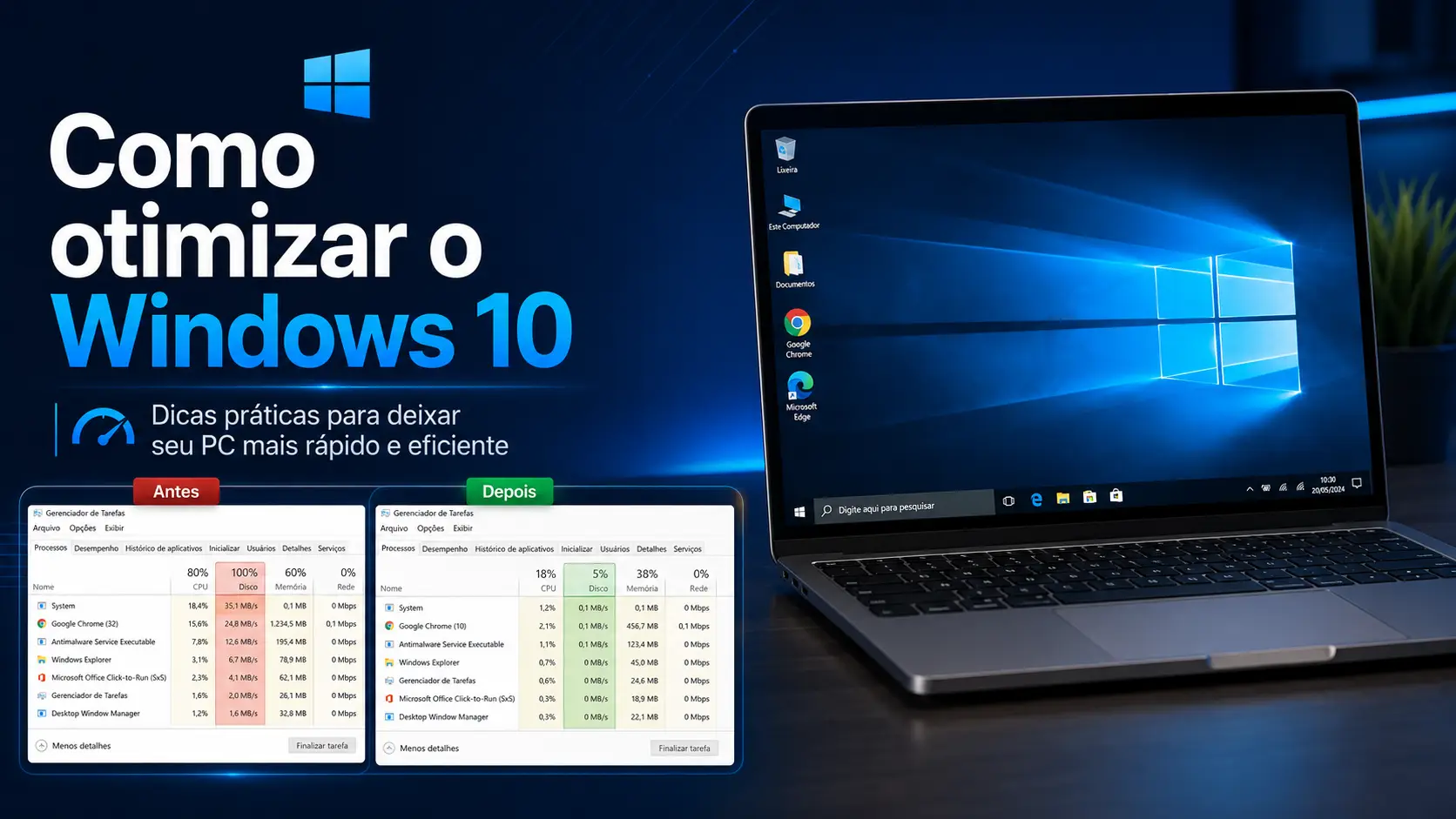
O Windows 10 vem “abarrotado” de recursos que a maioria das pessoas nunca usa. Telemetria rodando em segundo plano, programas iniciando junto com o sistema, serviços ocultos consumindo disco — tudo isso resulta naquela lentidão crônica, no temido HD 100% e na CPU travando sem motivo aparente.
A boa notícia: dá para reverter isso sem formatar e sem programas pagos. Este guia mostra, passo a passo, como otimizar o Windows 10 numa instalação original (ISO nativa, sem modificações) para deixá-lo mais leve, rápido e minimalista. O processo funciona especialmente bem em PCs fracos ou antigos (Celeron, Core 2 Duo, Core i3 de 1ª e 2ª geração) e é totalmente reversível.
Antes de começar: por que otimizar o Windows 10?
Cada programa que inicia com o sistema, cada serviço em segundo plano e cada efeito visual consome memória e processamento. Em máquinas com HD mecânico (não SSD), serviços como a telemetria e o SysMain são os principais causadores do uso de disco em 100%. Reduzir esses processos libera recursos, acelera o boot e previne travamentos.
Vale reforçar: algumas etapas desativam recursos de segurança e de telemetria. Avalie o que faz sentido para o seu caso — um PC pessoal de gamer tem necessidades diferentes de um computador de escritório ou de um cliente leigo.
Passo 1: Crie um ponto de restauração (não pule esta etapa)
Antes de qualquer alteração, crie um ponto de restauração. É um seguro: se algo der errado, você volta o sistema ao estado anterior em minutos.
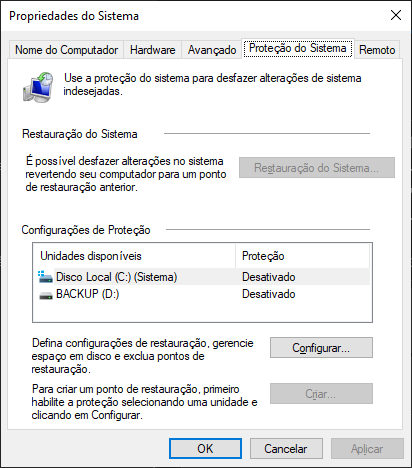
- No menu Iniciar, digite criar ponto e abra Criar um ponto de restauração.
- Selecione o Disco Local (C:) — aquele marcado como “Sistema”.
- Se estiver desativado, clique em Configurar, ative a proteção e reserve cerca de 20 GB de espaço. Confirme com OK.
- Clique em Criar e nomeie como
otimizacaopara identificar o ponto feito antes das mudanças.
Passo 2: Ajuste as configurações do Sistema
Abra Configurações (atalho Windows + I) e vá em Sistema.
Notificações e ações: desmarque “Sugerir como posso concluir a configuração”, “Obter dicas e truques” e “Mostrar a experiência de boas-vindas”. Mantenha as notificações de WhatsApp e antivírus se desejar.
Multitarefas: desmarque “Mostrar sugestões na sua linha do tempo”.
Sobre → Configurações avançadas do sistema:
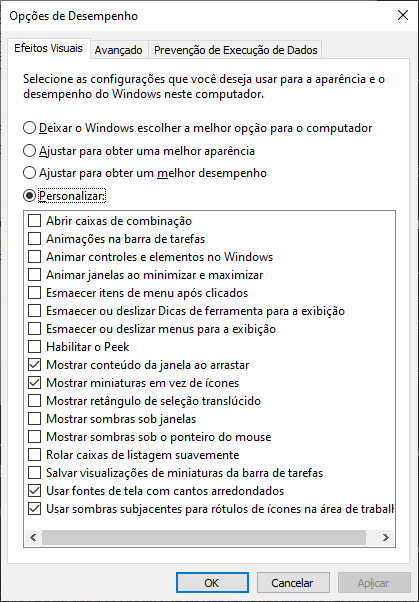
- Desempenho → Configurações: marque “Ajustar para obter o melhor desempenho” e reative manualmente as opções de suavizar fontes e miniaturas. Esse ajuste faz grande diferença em PCs fracos.
- Inicialização e Recuperação: desmarque “Reiniciar automaticamente” para conseguir ler o código de uma eventual tela azul.
- Aba Remoto: desabilite “Permitir assistência remota”. Isso não afeta TeamViewer nem AnyDesk — é só a assistência nativa do Windows, uma das grandes causadoras do HD 100% em máquinas com HD.
- Nome do computador: troque o nome padrão (
DESKTOP-XXXX) por algo identificável, comoPC-SALA.
Passo 3: Limpe a barra de tarefas e personalize
Em Configurações → Personalização, ajuste o visual e remova elementos inúteis:
- Cores: ative o modo Escuro e defina uma cor de destaque, se preferir.
- Iniciar: desmarque “Mostrar sugestões ocasionalmente em Iniciar”.
- Barra de tarefas: desmarque “Substituir o Prompt de Comando pelo Windows PowerShell” se preferir o CMD.
Direto na barra de tarefas (clique com o botão direito):
- Notícias e interesses → Desligar.
- Pesquisar → Oculto — a barra de busca gigante é dispensável, já que você pesquisa a mesma coisa pelo menu Iniciar.
- Mostrar botão de visão de tarefas → desmarcar.
- Remova atalhos que não usa, como o do navegador Edge.
Passo 4: Desative o que roda em segundo plano
Contas → Opções de entrada: desmarque “Usar minhas informações de entrada para concluir automaticamente a configuração do dispositivo após uma atualização”. Essa função reabre todos os programas após um reinício, gerando lentidão desnecessária.
Jogos → Xbox Game Bar: desabilite em PCs que não serão usados para jogos.
Privacidade → Aplicativos em segundo plano: desabilite a opção geral. Os programas continuam funcionando normalmente — só param de rodar sozinhos consumindo recursos.
Atualização e Segurança → Otimização de Entrega: desabilite “Permitir downloads de outros computadores”, que usa seu PC para distribuir atualizações pela rede.
Passo 5: Desative o Controle de Conta de Usuário (UAC)
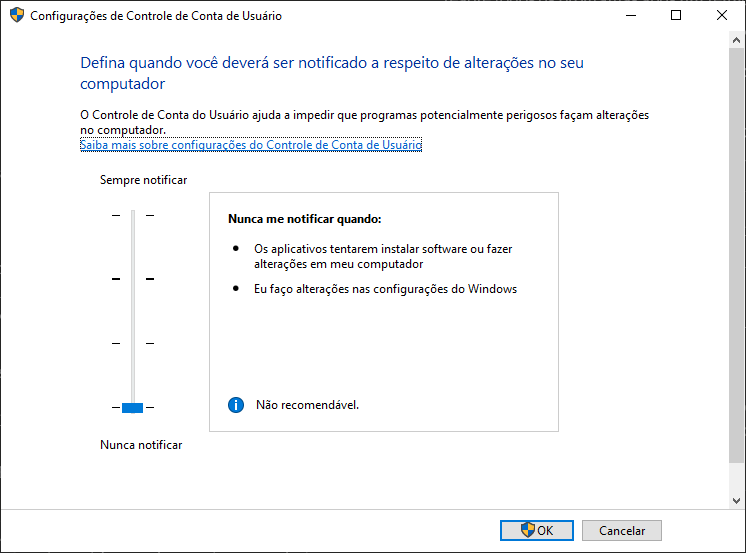
No menu Iniciar, digite controle de conta e abra Alterar configurações de controle de conta de usuário. Arraste o controle para baixo (Nunca notificar).
É aquela janela que pergunta “Deseja realmente executar?”. Além de não impedir um usuário leigo de clicar em “Sim”, ela usa a “área de trabalho segura” (a tela escurecida), que causa lentidão em PCs mais fracos.
Passo 6: Ative o plano de energia de desempenho máximo
- Abra o Painel de Controle (visualização em Ícones grandes).
- Vá em Opções de Energia → Mostrar planos adicionais.
- Selecione Desempenho Máximo (ou Alto desempenho).
Esse plano impede que o Windows reduza a performance dos componentes para economizar energia — ideal em desktops.
Passo 7: Limpe os programas de inicialização
Programas que iniciam com o Windows são uma das principais causas de boot lento. Para limpar:
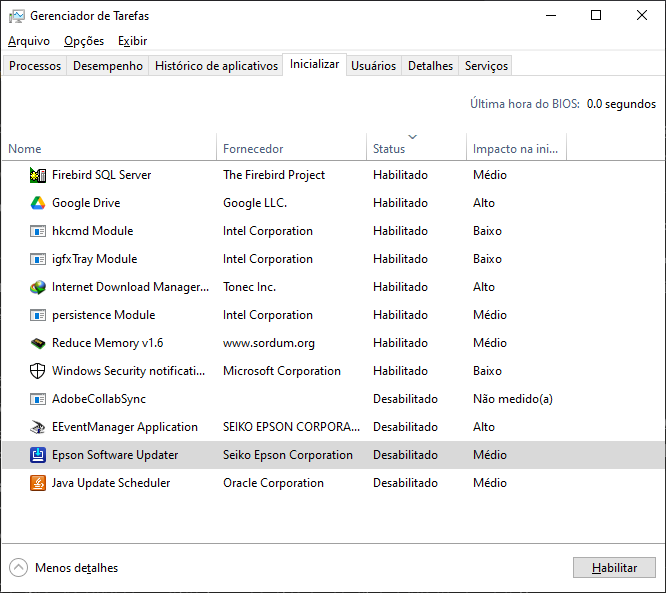
- Botão direito na barra de tarefas → Gerenciador de Tarefas → Mais detalhes.
- Aba Inicializar: desabilite tudo que não precisa abrir junto com o sistema (Edge, Spotify e similares).
Atenção: mantenha o antivírus, o OneDrive (se você usa) e todos os itens de driver — qualquer coisa com Intel, AMD, Som, Rede ou Wi-Fi deve permanecer ativada.
Passo 8: Remova o bloatware (programas inúteis)
Muitos aplicativos que vêm com o Windows nunca são usados. Remova pelo botão direito → Desinstalar no menu Iniciar. Para os que o Windows não deixa remover por ali, use uma ferramenta como o CCleaner (Ferramentas → Desinstalar), que remove até a Cortana e os Mapas.
Candidatos comuns à remoção: Portal de Realidade Misturada, Obter Ajuda, o atalho “Office” (apenas link de compra, não o Office real), OneNote, Paint 3D, Pessoas, Seu Telefone, Skype, Visualizador 3D, Minecraft, Solitário e Gravador de Voz.
Cuidado: se a pessoa joga no PC, mantenha os apps de Xbox e Game Pass, senão ela terá que reinstalar tudo.
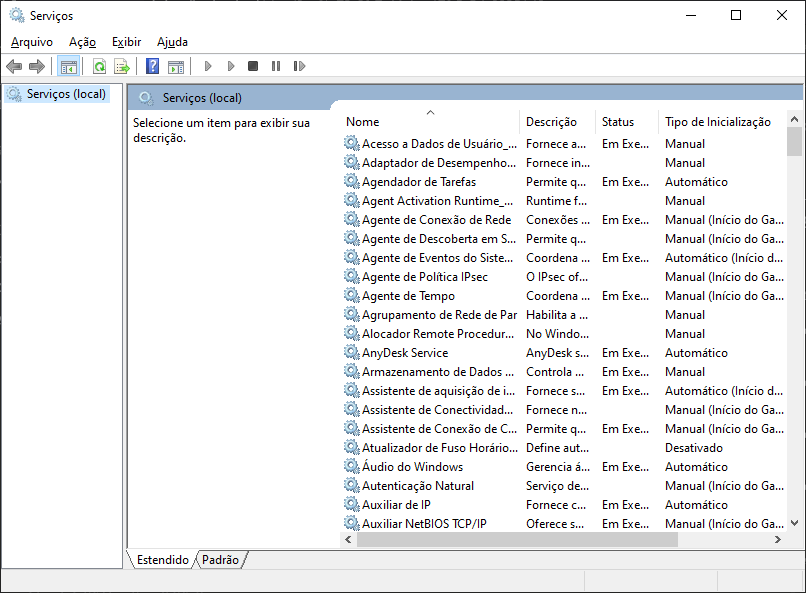
Passo 9: Otimize os serviços do Windows
Os serviços rodam em segundo plano sem você ver. Para desativá-los:
- Pressione Windows + R, digite
services.msce tecle Enter. - Para cada serviço: botão direito → Propriedades → Parar → tipo de inicialização Desativado → OK.
Serviços que costumam ser desabilitados com segurança:
- Experiência de Usuário Conectado e Telemetria — envia dados de uso à Microsoft o tempo todo e é grande causador de HD/CPU 100%.
- SysMain (Superfetch) — cache de aplicativos que enche o disco; desativá-lo não prejudica o tempo de abertura dos programas.
- Fax, Telefonia, Uso de Dados e Serviço de Carteira — pouco ou nada utilizados no Brasil.
- Windows Search (opcional) — indexa arquivos para a busca do Iniciar; pode pesar. Desative só se você não usa essa pesquisa.
Não exagere mexendo em outros serviços para não desestabilizar o sistema.
Passo 10: Resolva o problema do HD 100% (recapitulando)
Se o seu disco vive em 100% no Gerenciador de Tarefas mesmo sem nada aberto, os principais culpados já foram tratados nos passos anteriores: a telemetria, o SysMain e a assistência remota. Desativá-los costuma resolver o problema na maioria das máquinas com HD mecânico. A solução definitiva, porém, continua sendo trocar o HD por um SSD — o upgrade que mais acelera um PC antigo.
Passo 11: Personalizações finais e limpeza
Mostrar extensões de arquivo: no Explorador de Arquivos, vá em Opções → aba Modo de Exibição e desmarque “Ocultar as extensões dos tipos de arquivos conhecidos”. Assim você identifica .exe, .msi, .jpg etc.
Limpe os arquivos temporários:
- Windows + R →
temp→ Enter → Ctrl + A → Shift + Delete. - Windows + R →
%temp%→ Enter → Ctrl + A → Shift + Delete. - Windows + R →
prefetch→ Enter → Ctrl + A → Shift + Delete. - Se aparecer “arquivo em uso”, marque “Fazer isso para todos os itens” e clique em Ignorar.
Esvazie a Lixeira para finalizar.
Passo 12: Crie um novo ponto de restauração
Com tudo otimizado e funcionando, crie um novo ponto de restauração (repita o Passo 1) com um nome como pos-otimizacao. Agora você tem um ponto seguro já com o sistema limpo.
Conclusão
Seguindo estes 12 passos, você transforma um Windows 10 lento e cheio de “frescuras” em um sistema leve, rápido e estável — com menos processos em segundo plano, sem telemetria desnecessária e com os principais causadores de HD e CPU 100% desativados. O melhor: tudo é reversível pelos pontos de restauração que você criou.
Se o seu PC ainda usa HD mecânico, considere migrar para um SSD: combinado com esta otimização, o ganho de velocidade é enorme.
Curtiu o tutorial? Salve esta página nos favoritos, compartilhe com quem vive reclamando de PC lento e deixe nos comentários quais passos fizeram mais diferença na sua máquina.
Perguntas frequentes (FAQ)
Otimizar o Windows 10 pode danificar o sistema? Não, desde que você crie um ponto de restauração antes e siga os passos com cuidado. Todas as alterações deste guia são reversíveis.
Desativar a telemetria é seguro? Sim. A telemetria apenas envia dados de uso à Microsoft e não é essencial para o funcionamento do Windows. Desativá-la libera recursos e aumenta a privacidade.
Essas otimizações funcionam em PCs antigos e fracos? Sim, e é justamente nesses computadores (Celeron, Core 2 Duo, Core i3 antigos) que o ganho é mais perceptível.
Como resolver o HD em 100% no Windows 10? Desative a telemetria, o SysMain e a assistência remota (Passos 9 e 2). Esses são os principais causadores. A solução definitiva é trocar o HD por um SSD.
Preciso formatar o PC para otimizar? Não. Todo o processo deste guia é feito sem formatação, em uma instalação já existente do Windows 10.