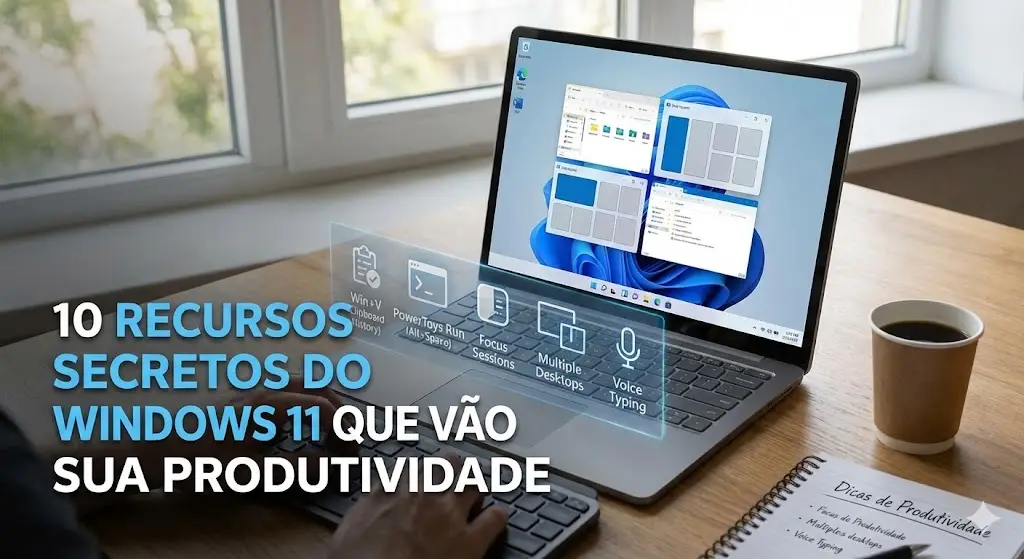
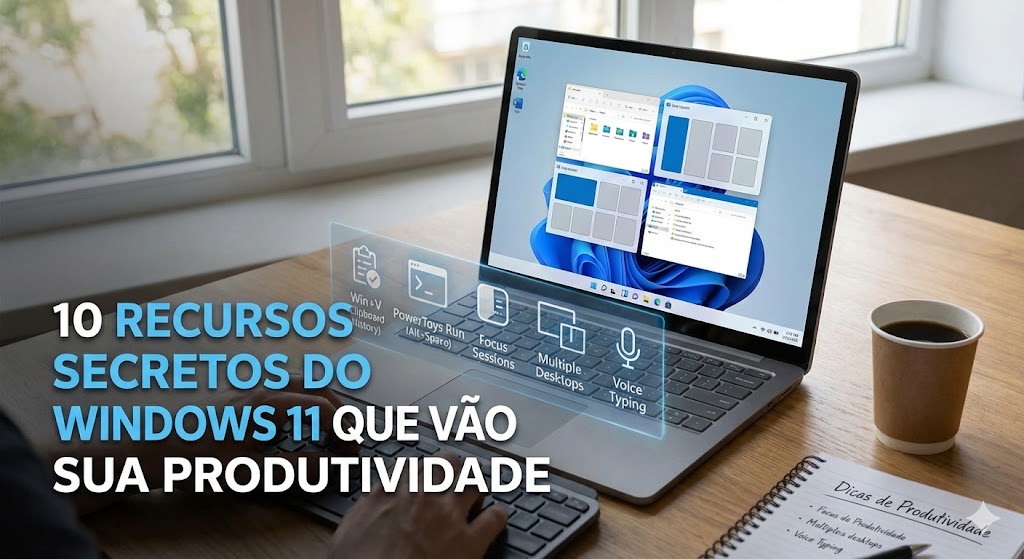
10 Recursos Secretos do Windows 11 que Vão Dobrar sua Produtividade
Descubra funcionalidades escondidas que vão transformar completamente sua experiência com o Windows 11! Esses segredos vão fazer você trabalhar mais rápido e inteligente.
🚀 Os Segredos que a Microsoft Não Conta
1. Snap Layouts – O Organizador de Janelas Inteligente
Passe o mouse sobre o botão maximizar e descubra layouts pré-definidos. Arraste janelas para os espaços ou use Windows + Z para acessar rapidamente.
Dica Extra: Configure seus layouts favoritos em Configurações > Sistema > Multitarefa.
2. Desktops Virtuais – Crie Ambientes Separados
Windows + Ctrl + D cria um novo desktop instantaneamente! Separe trabalho, estudos e lazer. Navegue com Windows + Ctrl + Setas.
3. Mouse Shake – Minimize TUDO em 1 Segundo
Segure a barra de título de qualquer janela e balance o mouse rapidamente. Todas as outras janelas minimizam magicamente!
4. Editor de Captura de Tela Revolucionário
Windows + Shift + S abre a ferramenta de captura. Após capturar, clique na notificação para editar, recortar e até extrair texto das imagens!
5. Modo Foco – Elimine Distrações
Windows + Alt + B ativa instantaneamente o modo que silencia notificações. Configure para ligar automaticamente durante reuniões.
6. Atalhos de Teclado que Poucos Conhecem
Windows + .→ Emojis e símbolosWindows + Ctrl + Shift + B→ Reinicia driver de vídeoWindows + Ctrl + F4→ Fecha desktop virtual atual
7. Pesquisa Avançada no Explorador de Arquivos
Digite “ext:.pdf” na barra de pesquisa para encontrar todos os PDFs. Use “tamanho:>100MB” para arquivos grandes.
8. Histórico da Área de Transferência
Windows + V ativa o histórico completo do que você copiou. Cole itens de dias anteriores!
9. Gestos do Touchpad que São Pura Mágica
- Três dedos para baixo: Minimizar tudo
- Três dedos para cima: Ver todas as janelas
- Quatro dedos lateral: Trocar entre desktops
10. PowerToys – Os Superpoderes Escondidos
Baixe gratuitamente da Microsoft Store e ganhe:
- FancyZones: Organização avançada de janelas
- PowerToys Run: Busca instantânea tipo Spotlight
- Text Extractor: Copie texto de qualquer imagem
💡 Como Implementar na Sua Rotina
Para Trabalho Remoto:
- Use desktops virtuais para separar projetos
- Snap Layouts para comparar documentos
- Modo Foco durante reuniões importantes
Para Estudos:
- Histórico da área de transferência para pesquisas
- Editor de captura para salvar trechos importantes
- Gestos do touchpad para navegação rápida
Para Uso Diário:
- Mouse Shake para limpar a bagunça rapidamente
- Atalhos de teclado para tudo
- PowerToys para personalização total
⚡ Plano de Ação de 5 Minutos
- Hoje: Ative
Windows + Vpara histórico da área de transferência - Amanhã: Pratique
Windows + Zcom Snap Layouts - Esta Semana: Configure Modo Foco para suas reuniões
- Próxima Semana: Instale o PowerToys e explore
❓ Perguntas Frequentes
Preciso de Windows 11 Pro para esses recursos?
Não! Todos funcionam na versão Home.
Alguma dica requer hardware específico?
Apenas os gestos do touchpad precisam de touchpad preciso.
Posso personalizar esses atalhos?
Sim! Em Configurações > Acessibilidade > Teclado.
🎯 Conclusão: Sua Produtividade Nunca Mais Será a Mesma
Esses 10 segredos podem literalmente dobrar sua velocidade no Windows 11. Comece implementando 2-3 por semana e em um mês você será um mestre do sistema!
Salve este post nos favoritos para consultar sempre que precisar agilizar seu trabalho! 📌